1.在Visual Studio 2022的解决方案资源管理器中,选中“ABP.TPLMS.Web.Mvc”项目,然后单击鼠标右键,在弹出菜单中选中“设为启动项目”。按F5运行应用程序。
2.在浏览器将呈现登录页面,然后输入管理员用户名进行登录。浏览器跳转到首页面。如下图。
 (资料图片)
3.在主界面的菜单中,选择“Business->Module”菜单项,浏览器中呈现一个模块信息列表页面,我们发现此页面的顶部与右边的菜单部分缺失css,样式不好看。如下图。
4. 在Visual Studio 2017的“解决方案资源管理器”中,右键单击在领域层“ABP.TPLMS.Web.Mvc”项目中的Views\Module目录。 找到Index.cshmtl文件,修改顶部的代码与按钮的代码。具体代码如下:
@using ABP.TPLMS.Web.Startup@model ABP.TPLMS.Web.Models.Module.EditModuleModalViewModel @{ ViewData["Title"] = PageNames.Module;}@section scripts { <script src="~/view-resources/Views/Module/Index.js" asp-append-version="true"></script> } @Html.DisplayNameFor(model => model.Module.Name) @Html.DisplayNameFor(model => model.Module.DisplayName) @Html.DisplayNameFor(model => model.Module.HotKey) @Html.DisplayNameFor(model => model.Module.IconName) @Html.DisplayNameFor(model => model.Module.RequiredPermissionName) @Html.DisplayNameFor(model => model.Module.Status) @foreach (var item in Model.Modules) { @Html.DisplayFor(modelItem => item.Name) @Html.DisplayFor(modelItem => item.DisplayName) @Html.DisplayFor(modelItem => item.HotKey) @Html.DisplayFor(modelItem => item.IconName) @Html.DisplayFor(modelItem => item.RequiredPermissionName) @Html.DisplayFor(modelItem => item.Status) @L("Edit") @L("Delete") }
5.在Visual Studio 2022中按F5运行应用程序。在浏览器将呈现登录页面,然后输入管理员用户名进行登录。浏览器跳转到首页面。
6.在主界面的菜单中,选择“Business->模块管理”菜单项,浏览器中呈现一个模块信息列表页面,如下图。
7.Business菜单已经添加到左侧菜单栏中,不过这个Business菜单好像没有英文名称,即没有英文名称也没有中文名称。模块管理的列表页面中也没有。如下图。
8.使用鼠标在页面中右上角处的语言选项选择了“简体中文”这一选项,其他菜单都跟随语言的变化而变化了,我们新增加的Business菜单和Module模块没有变化。如下图。
9. 在Visual Studio 2022的“解决方案资源管理器”中,找到“ABP.TPLMS.Core”项目中的Localization目录。 使用鼠标双击打开TPLMS.xml与TPLMS-zh-Hans.xml两个文件。如下图。
10. 在Visual Studio 2022的“解决方案资源管理器”中,打开TPLMS.xml与TPLMS-zh-Hans.xml两个文件。分别添加关于Business菜单和Module模块的英文与中文信息。如下图1与图2.。
图1 英文
图2 中文
11. 在Visual Studio 2022中按F5,运行我们的应用程序。在登录界面登录之后。当我们改变页面中右上角处的语言选项时,Business菜单和Module模块跟随语言的变化而变化了,当语言选择为中文时,菜单名称由“Business”变为“业务管理”,Module变为了“模块管理”。如下图。







































 国家航天局:五年内将实施探月四期、行星探测等重大工程
 春节临近数字人民币功能应用再出新
 国家航天局:过去五年我国共实施207次发射
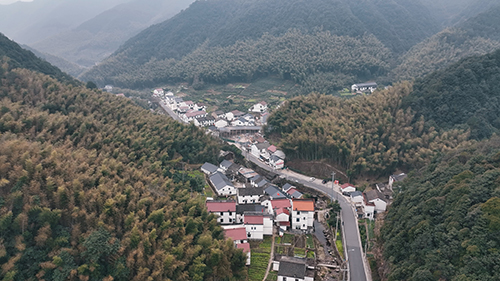 国网绍兴供电公司:打造新型有源配电网 保障山区用电可靠
 本周期累采清洁天然气超10亿方 中国石油新疆油田呼图壁